스마트폰을 사용하다 보면 실수로 캡쳐를 찍는 경우가 많습니다. 그럴 때마다 갤러리에 들어가서 하나씩 삭제하는 과정이 번거롭다고 느껴지셨나요?
갤럭시 캡쳐 즉시 삭제 기능을 활용하면 스크린샷을 찍자마자 바로 삭제할 수 있는 버튼이 나타나므로, 갤러리에 들어가지 않고도 불필요한 캡쳐를 빠르게 정리할 수 있습니다. 이번 포스팅에서는 Good Lock(굿락)과 Nice Shot(나이스샷)을 활용해 갤럭시 캡쳐 후 즉시 삭제하는 방법을 자세히 알려드리겠습니다.
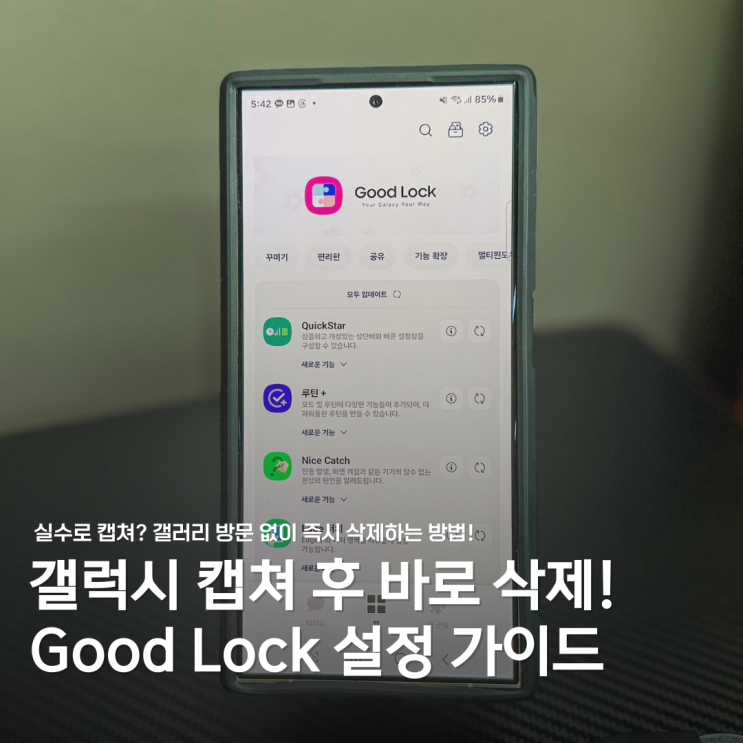
갤럭시 캡쳐 후 바로 삭제하는 방법 1. 삼성 스토어에서 Good Lock 설치하기 갤럭시 스마트폰 기본 설정에서는 캡쳐 후 즉시 삭제 기능을 지원하지 않습니다.
따라서, 삼성 공식 앱인 Good Lock을 설치해 추가 기능을 활성화해야 합니다. 설치 방법 1) 갤럭시 스토어 앱 실행 2) 검색창에 Good Lock 입력 후 다운로드 3) 설치 완료 후 앱 실행 Good Lock은 삼성에서 제공하는 공식 앱으로, 다양한 기능을 추가할 ...