아이폰에서 화면을 캡쳐하는 방법은 보통 두 가지가 있습니다. 첫 번째는 일반적인 캡쳐 방법이고, 두 번째는 화면을 길게 캡쳐하여 스크롤까지 포함한 전체페이지 방법입니다.
오늘 준비한 '아이폰14 15 스크롤캡쳐 전체페이지 아이폰 길게 캡쳐 방법' 포스팅에서 다양한 화면을 캡쳐하는 방법에 대해 알아보겠습니다. 아이폰14 15 스크롤캡쳐 전체페이지 방법 iPhone에서 전체 화면을 아이폰 스크롤 캡쳐 방법은 간단합니다.
먼저, 네이버 앱에서는 전체 스크린샷이 지원되지 않아, 사파리 앱이나 크롬 앱을 통해 해당 웹페이지를 실행한 후 캡쳐하시면 됩니다. 아이폰에서 스크린샷을 찍는 방법은 간단합니다.
'볼륨 상단키+전원키'를 짧게 누르면 스크린샷이 찍힙니다. 여기서 주의할 점은 볼륨 하단키로 누를 경우에는 스크린샷이 실행되지 않습니다.
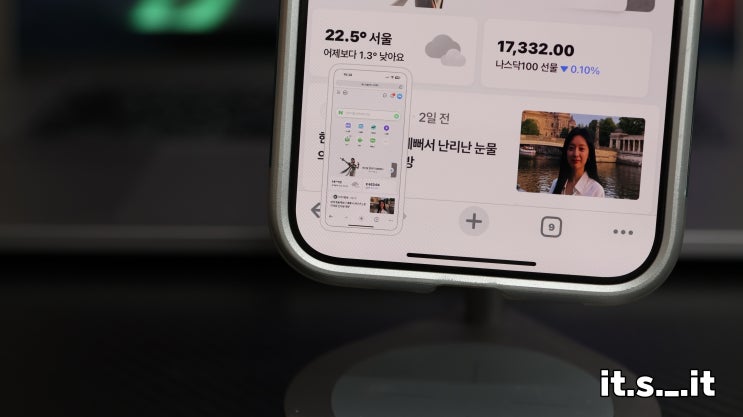
볼륨 상단키+전원키를 짧게 누르게 되면 왼쪽 아래에 스크린샷이 바로 위치하게 되며 캡쳐한 이미지를 선택할 수 있게 팝업이 됩니다. 팝업 된 이미지를 선택합니다...