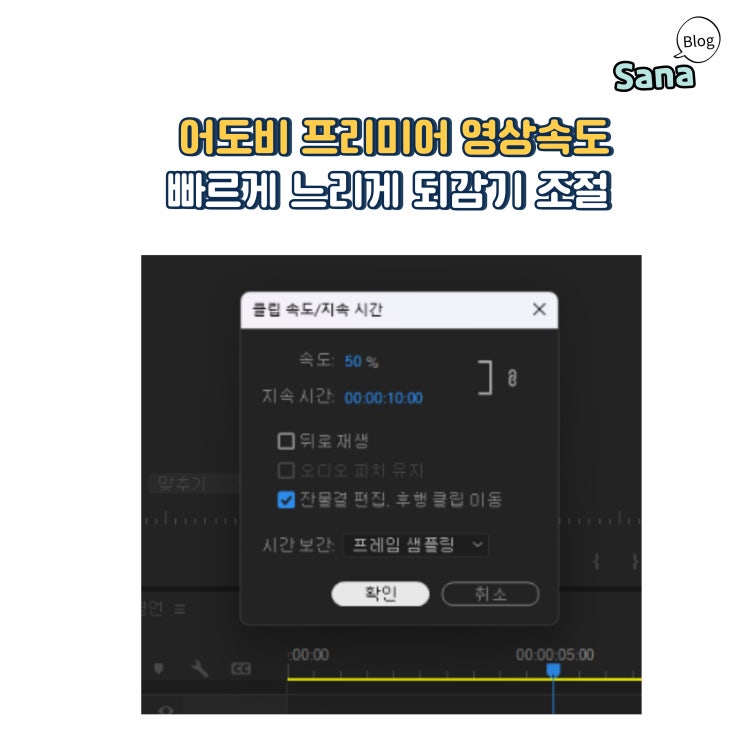
어도비 프리미어 속도설정 프로미어프로 영상편집 속도 조절하는 방법을 포스팅합니다. 10초짜리 동영상을 준비했어요. 어도비 프리미어 속도설정 마우스 우측을 클릭하여, 속도/지속시간을 선택합니다.
프리미어프로 영상편집 속도 빠르게 조절 속도를 100%보다 높게 설정하면 빠르게 조절됩니다. 프리미어프로 영상편집 속도 빠르게 조절 속도를 200으로 만들었으니 2배속이 됩니다.
프리미어프로 영상편집 속도 빠르게 조절 10초짜리 영상이 5초로 바뀌었어요. 반대로 속도를 천천히 만들려면 클릭 속도/지속 시간을 100%보다 작은 수로 만들면 됩니다.
프리미어프로 영상편집 속도 느리게 조절 프리미어프로 영상편집 속도 느리게 조절 10초짜리 영상이 20초로 바뀝니다. 영상이 느려졌다는 말이예요.
프리미어프로 영상편집 되감기 역재생 클립 속도/지속 시간에서 뒤로 재생을 선택하면 되감기가 됩니다. 프리미어프로 영상편집 되감기 역재생 프리미어프로 영상편집 되감기 역재생 첫 화면이 화뀐 것이 보이시나요?
영...
원문 링크 : 어도비 프리미어 속도설정 빠르게 느리게 역재생 되감기 조절