
SE16N으로 데이터를 수정하는 경우, 전산감사나 운영 관리 측면에서 변경 로그를 증빙으로 남기는 것이 중요하다. 초급자나 구축 위주로 움직이는 경우에도 무분별한 데이터 변경은 지양하고, 변경 이력을 확인 가능하도록 로그를 남기는 절차를 확인해 두는 것이 바람직하다. 데이터 변경은 아래 포스팅에 소개된 방법으로 수행되며, 이로 인해 SAP DB에 남는 데이터의 흔적을 통해 변경 이력을 추출할 수 있다.
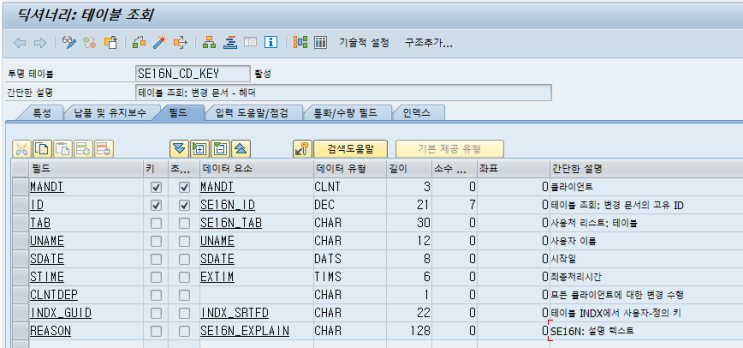
먼저 데이터 변경의 흔적은 Header 기준의 SE16N_CD_KEY를 통해 확인할 수 있다. 변경된 데이터를 조회하려면 헤더 정보를 바탕으로 해당 테이블명을 선택하고, 예시로 ID를 기준으로 데이터를 조회하면 변경된 흐름을 확인할 수 있다. 데이터 흐름은 문자로 파악이 가능하나, 편리하게 확인하려면 SAP에서 제공하는 RKSE16N_CD_DISPLAY를 활용하는 것이 좋다. RKSE16N_CD_DISPLAY는 별도 Transaction이 존재하지 않아 SE38에서 실행 가능하며, 실행하면 SE16N 조회 화면과 동일한 데이터를 ALV로 보여준다.
ALV 화면은 헤더에 해당하는 부분과 상황에 맞는 아이템들이 들어오는 바디 영역으로 구성된다. 데이터를 강제로 변경한 기록이 있다면 좌측의 버튼을 통해 변경 전후 값을 비교할 수 있고, 좌측 버튼은 변경된 엔트리의 특정 시점과의 비교를 제공한다. 우측 버튼은 현재 DB와의 비교를 수행하여 추후 데이터 변동까지 반영한 최신 DB 기준의 데이터를 확인할 수 있다. 신규 추가되거나 삭제된 행에 대해서도 별도의 데이터를 통해 확인 가능하다. 이러한 비교 기능은 전산감사 증빙을 위한 변경 이력 확인과 증빙 자료 작성에 유용하다.
요약하면, SE16N으로 데이터 변경 시 헤더 KEY를 중심으로 로그를 남기고, RKSE16N_CD_DISPLAY를 활용해 ALV 화면에서 시각적으로 변경 내역을 확인한다. 좌측 비교와 우측 비교 기능으로 시점별 변경 내역 및 최신 DB 상태를 확인하여, 신규 추가 및 삭제 행의 이력을 별도 데이터로 확인하는 절차가 중요하다. 이와 같은 절차를 통해 변경 이력의 증빙자료를 체계적으로 마련할 수 있다.
#
ERP
#
운영
#
개발자
#
감사
#
SM
#
SI
#
SE16N
#
SAP
#
ITCG
#
IT
#
전산감사
원문 링크 : SAP 공통 - SE16N 변경 로그 확인하기

![SAP 관련 공고 소개 - [ 현대오토에버 ]](https://mblogthumb-phinf.pstatic.net/MjAyNjAxMDdfMzgg/MDAxNzY3NzU3Njk5MzAz.piCax1nyhYAODmHObIaCpm8fTK-Em-ZysE8DIA6WdoQg.CI3-RQYC2aijLgVcOcjMSS8tl796hfQ5CqDynKv2PuEg.PNG/image.png?type=w2)

](https://mblogthumb-phinf.pstatic.net/MjAyNjAzMThfMTIw/MDAxNzczODE0MjAxODYw.8Pmq4zaM3YWCxG1hKZiU_UaJD4To3M23hrHEOIgNxV8g.fJ7zwMg2tnj2ygDQur4s6uavLoj4ce4tlRnzLnn4gdog.PNG/image.png?type=w2)