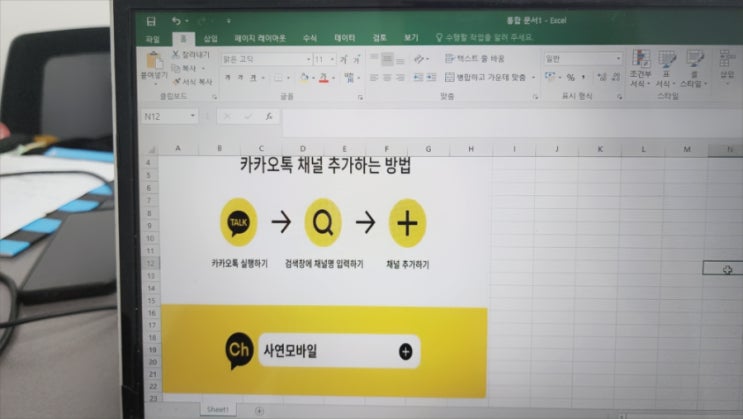
엑셀 그림 사진 이미지 첨부 넣는 방법 요즘에 엑셀 관련 글을 많이 작성하면서 어떤 글을 작성할까 고민하다가 어떤 글을 작성할까 생각했습니다. 그러다 보니 엑셀 그림 사진 이미지 넣는 방법에 대해서 모르는 방법이 있을 거 같아서 한번 정리해 보겠습니다. 1단계.
엑셀 실행 요즘에는 스마트폰이나 노트북 PC, 데스크톱에서 설치되어 있는 엑셀 Excel 프로그램을 실행합니다. 실행하는 방법은 아이콘에 마우스를 가져다 대고 더블클릭을 하고 기다리면 프로그램이 자동적으로 실행되니까 클릭하고 잠시 기다려주세요 2단계.
정상작동 확인 제대로 정확하게 프로그램을 실행했다면 기존에 작업 중인 문서를 불러오거나 새 문서로 작동하면 위에 사진과 같은 화면이 표시되면 정상적으로 작동하고 있음을 확인할 수 있습니다. 3단계. 상단>>삽입 메뉴 엑셀파일에 그림 사진 이미지 넣는 방법은 상단에 있는 메뉴 중에 삽입이라고 되어있는 부분을 눌러서 모드를 바꿔줍니다.
말 그대로 넣는다는 방식인데 뭔가 첨부한다는 ...
#
엑셀
#
엑셀이미지넣기
#
엑셀이미지
#
엑셀사진첨부
#
엑셀사진넣기
#
엑셀사진
#
엑셀그림첨부
#
엑셀그림넣기
#
엑셀그림
#
엑셀이미지첨부
원문 링크 : 엑셀 그림 사진 이미지 첨부 넣는 방법