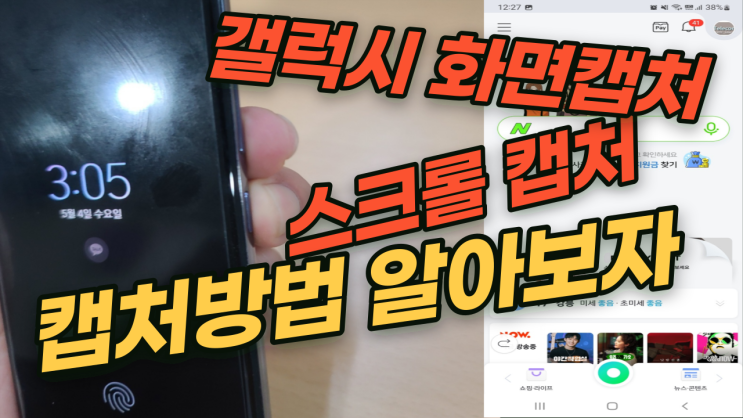
안녕하세요 웅텔입니다. 오늘은 갤럭시 화면캡처 방법을 알아보겠습니다 ~^^ 전체 화면 캡처하는 방법과 스크롤 캡처까지 정말 간단하니까 쭉 따라 하셔요 ~^^ 갤럭시 캡처 방법은 모델별로 조금씩 방법이 틀리지만 대부분 비슷합니다.
오늘 사용한 모델은 퀀텀 2라는 모델입니다. 우측 버튼 중 전원 버튼과 음량 줄이는 버튼을 동시에 눌러 줍니다.
그러면 이렇게 전체 화면 캡처 스크린 샷이 찍히게 되고 사진첩에 저장됩니다. 스크린 샷을 찍고 조금 기다리면 화면 하단에 사진과 같은 창이 나타나게 됩니다.
그대로 두면 그냥 전체 화면 캡처로 끝나는 겁니다. 창이 나타났을 때 사진상의 동그라미 부분 하단으로 내리는 표시를 터치해 보겠습니다.
그러면 이렇게 화면이 아래로 내려갑니다. 일정 영역만큼 내려가고 나면 옆에 내려온 영역만큼 길게 캡처된 사진이 나타납니다.
그대로 두시면 그대로 저장이 됩니다. 더 아래쪽까지 스크롤을 내려서 찍으려면 다시 한번 하단 내리는 표시를 터치합니다.
그러면 또 일정 ...
#
갤럭시스크롤캡처
#
갤럭시스크린샷
#
갤럭시전체화면캡처
#
갤럭시화면캡처
#
스크롤캡처
#
스크린샷
#
전체화면캡처
#
화면캡처
원문 링크 : 갤럭시 화면캡처, 스크롤 캡처, 스크린샷 하는 방법!!