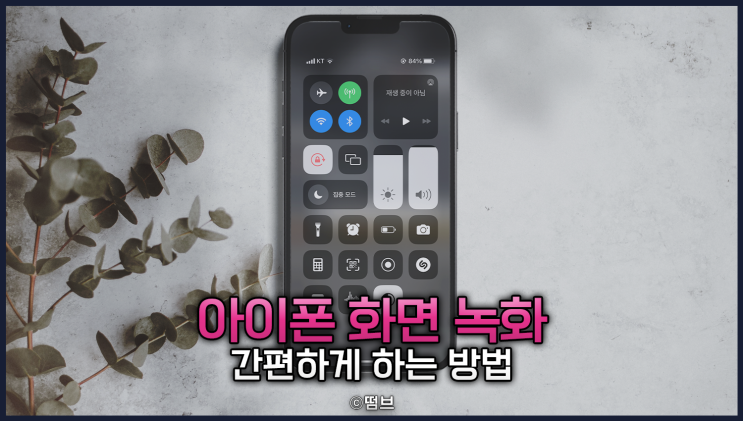
안녕하세요 실제로 사용 중인 유용한 스마트폰 팁을 전달해 드리는 IT 테크 생정 떰브입니다. 오늘은 애플 아이폰 자체 화면 녹화 기능과 함께 상단 제어센터를 통해 간편하고, 빠르게 접근하는 방법 순식간에 공유해 드릴게요 따라오실 준비되셨죠?
시작합니다. 아이폰 화면 녹화 제어센터에 위치하기 아이폰 홈 화면을 아래로 쓸어내려 스포트라이트를 실행해 주세요, 이후 제어센터를 검색하고 클릭해 주시면 되겠습니다.
제어센터에 설정화면에 진입하셨으면 화살표로 표시한 화면 기록이 아래에 위치해 있을 거예요 + 버튼을 눌러서 위로 올려주시면 우측 사진처럼 제어센터에 화면 녹화 버튼이 들어간답니다. 아이폰 화면 녹화 사용방법 사용방법은 너무나 간단한데요 제어센터에 위치한 화면 녹화 버튼을 클릭하면 즉시 화면이 기록됩니다.
이후 촬영을 마칠 준비가 되셨으면 좌측 상단의 빨간색 버튼을 클릭해 주시면 화면 녹화가 중단되고 영상이 저장됩니다. * 주의하실 점은 화면 녹화 중지 버튼을 클릭하고 영상 앞부분이 ...
#
서이추
#
서이추환영
#
아아핀화면기록기본앱
#
아이폰자체화면녹화
#
아이폰제어센터
#
아이폰화면기록
#
아이폰화면녹화
#
아이폰화면캡처
원문 링크 : 아이폰 화면 녹화하는 방법, 간편 접근 팁

![디톡스 핑크 DETOX PINK ::전자담배 액상 후기 [내돈내산]](https://mblogthumb-phinf.pstatic.net/MjAyMTExMjJfMTUw/MDAxNjM3NTYxMTA2NTAz.6mOxUv3z1IiSxLXXIv_peP5pQglzJ23X20b8B4pbeDkg.pS3AF8U-kUcf5z2w1vdRG8tFTUedyjnUYfIODoxwF2wg.JPEG.etdkdl/IMG_3066.JPG?type=w2)