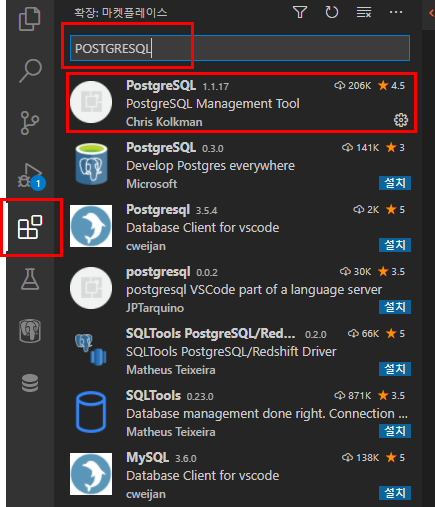
vscode 들어간 후 확장 왼쪽의 확장을 눌러서 postgresql을 검색 후 설치해준다. 설치를 하게 되면 이렇게 확장 밑쪽에 postgresql모양 아이콘이 나타난다.
클릭 후 저기 위에 있는 +버튼을 눌러준다. The hostname of the database 그럼 이렇게 창이 뜨는데 여기서 hostname을 적어주고 엔터 눌러준다.
예를 들면 localhost 라던지 접속할 ip주소가 되기도 한다. The PostgreSQL user to authenticate as 2번째 창에서는 username을 입력해준다.
즉 데이터베이스의 username이 되는 것이다. The password of the PostgreSQL user 3번째 마찬가지로 username과 같이 설정해놓은 비밀번호를 입력해준다.
The port number to connect to 여기선 port번호를 입력해주는데 자동으로 입력이 된다. 만약 안된다면 찾아서 port번호 넣어주면 된다.
여기서 반응이 ...
#
vscodedb연결
#
이클립스db연결
#
vscode오라클
#
vscode디비연결
#
vscode데이터베이스
#
vscodeoracle
#
vscodemysql
#
vscodemssql
#
vscodedb연동
#
이클립스디비연결
원문 링크 : visual studio code(vscode) DB 연동