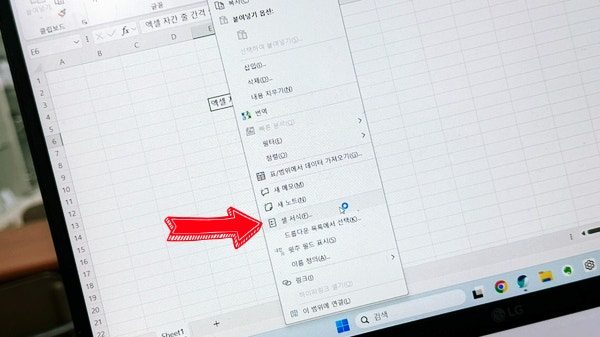
엑셀에서 셀 병합 합치기를 단축키로 실행하는 방법은 숫자 계산과 서류 업무를 자주 다루는 사용자에게 유용합니다. 본 글의 내용은 셀을 두세 칸 이상 드래그해 선택한 뒤 상단 메뉴에서 병합하고 가운데 맞춤을 클릭하는 기본 절차를 바탕으로 설명합니다. 이때 병합은 왼쪽에 있던 텍스트만 남고 나머지 값은 사라지므로 주의해야 합니다. 병합 기능은 자주 쓰는 도구로 미리 사용되는 메뉴에 추가해 두면 클릭 수를 줄일 수 있습니다.
먼저 두 개의 셀을 선택한 후 병합하고 가운데 맞춤 버튼을 눌러 합칩니다. 병합 시 각 셀의 값 중 왼쪽 값만 남고 나머지 값은 없어지므로 필요하면 병합 전 내용을 다시 확인합니다. 빠른 실행 도구 모음에 병합 버튼을 추가하면 메뉴를 일일이 찾지 않고도 더 편리하게 사용할 수 있습니다. 파일 메뉴에서 옵션으로 들어가 빠른 실행 도구 모음에 병합 항목을 찾아 추가한 뒤 확인을 누르면 됩니다. 이제 Alt 키를 눌러 화면에 표시되는 숫자 단축키를 확인하고 1번에 해당하는 병합 버튼을 선택하면 즉시 적용됩니다.
병합한 셀을 다시 분할하려면 병합 버튼의 오른쪽 끝에 있는 화살표를 클릭한 후 셀 분할 버튼을 누르면 됩니다. 이때 병합 이전의 텍스트는 되돌아오지 않으며, 병합 시 왼쪽에 남아 있던 텍스트가 분할 후에도 남아 있게 됩니다. 요약하면 단축키를 이용한 병합은 빠르게 실행되며, 필요 시 분할 기능으로 원래 상태로 되돌릴 수 있습니다.

#
몽키통신
#
엑셀셀병합
#
엑셀셀합치기
원문 링크 : 알고 보면 쉬운 엑셀 셀 병합 합치기 단축키로 해보자