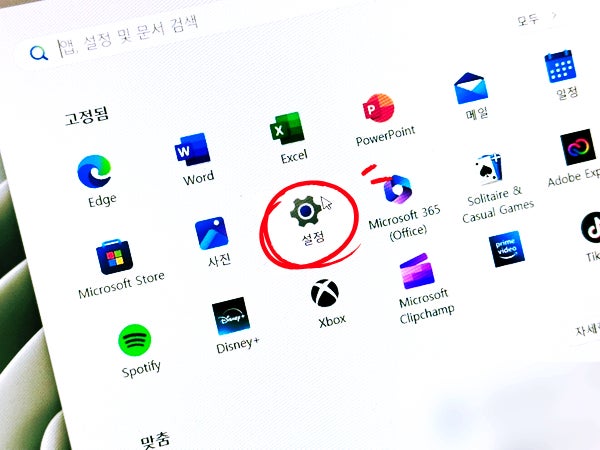
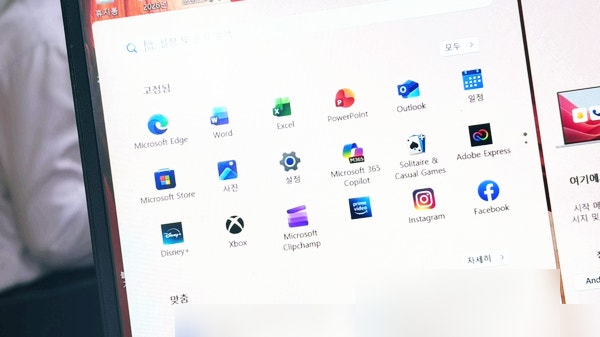
윈도우에서 비밀번호를 변경하거나 해제하는 방법은 시작 버튼을 눌러 설정으로 들어가 계정으로 이동한 뒤 로그인 옵션을 선택하는 과정으로 시작된다. 각 항목에서 얼굴 인식, 지문, PIN, 보안 키, 암호 등 잠금 방식으로 설정할 수 있는 다양한 옵션을 확인할 수 있으며, 사용하는 노트북이나 PC의 모델에 따라 적용 가능한 항목이 다를 수 있다. 이 중에서 암호를 눌러 기존 비밀번호를 변경하고 싶을 때 변경을 눌러 기존 비밀번호를 입력한 뒤 새 비밀번호를 입력하면 변경이 완료된다.
다음 단계에서 공란으로 비워두고 다음으로 넘어가면 비밀번호 해제가 가능해진다. 공란 상태로 진행하면 암호 필드가 비워진 채로 남아 있으며, 이때 암호 항목에는 추가 버튼으로 표시될 수 있다. 이와 같은 절차를 통해 필요에 따라 암호를 새로 설정하거나 완전히 해제하는 선택을 할 수 있다. 중요한 포인트는 다양한 잠금 설정 중에서 암호 입력과 관련된 옵션을 찾아 적용하는 것이다. 암호를 선택하고 변경 또는 해제 과정을 차례로 수행하면 원하는 잠금 방식으로 조정할 수 있다.
정리하면 우선 설정에서 계정으로 접속하고 로그인 옵션에서 암호 항목을 찾아 실행하는 것이 기본 절차다. 기존 비밀번호를 입력해 변경하고, 공란으로 두고 다음을 누르면 비밀번호 해제가 가능해진다. 이때 암호 관련 옵션을 활용하는 것이 핵심이며, 이를 통해 간편하게 필요에 맞춘 잠금 해제 여부를 조절할 수 있다.
#
몽키통신
#
윈도우비밀번호변경
원문 링크 : 10초 만에 할 수 있는 윈도우 비밀번호 변경 해제 방법