핸드폰 사용에서 콘셉트와 취향에 따라 반응 방식이 달라지는 만큼 아이폰에도 입력 반응을 세밀하게 다듬을 수 있는 설정이 존재한다. 특히 터치 민감도와 관련된 기능은 콘텐츠 미리 보기나 동작표시 속도 등에 영향을 주어, 사용자마다 느끼는 반응 시간을 다르게 구성할 수 있다.
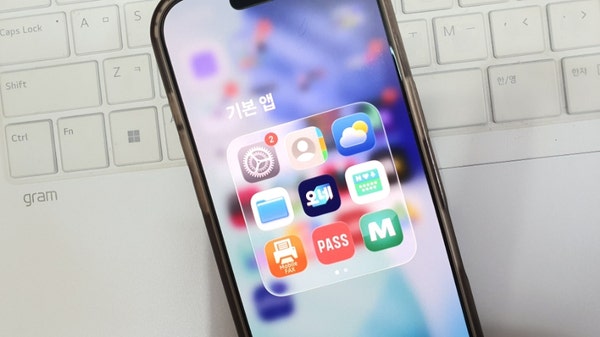
설정 방법은 다음과 같다. 먼저 톱니 모양의 설정 버튼을 눌러 하단으로 내려가면 손쉬운 사용 항목이 보이고 이를 클릭해 진입한다. 이후 신체 및 동작 지원 영역에서 첫 번째로 [터치] 항목을 선택한다. 여기서는 크게 두 가지 방식으로 조정이 가능하다. 하나는 햅틱 반응의 작동 시간을 조절하는 기능으로, [햅틱 터치]를 선택하면 콘텐츠 미리 보기나 빠른 메뉴 표시 등에 걸리는 시간을 조절할 수 있다. 예를 들어 이미지를 확대해 보려면 화면에 보이는 그림을 더 길게 눌러야 하는지, 더 빠르게 반응하는지를 설정하는 식이다. 보통은 빠르게 설정하는 경향이 많다고 여겨진다.
다음으로 두 번째 설정은 터치 동작의 대기 시간을 조절하는 옵션이다. 현재는 끔으로 되어 있는데 이를 ON으로 바꾸면 스크린을 터치하는 데 걸리는 기다리는 시간이 표시된다. ON으로 설정하면 바로 옆에 나타나는 시간 설정 창에서 원하는 대기 시간을 구체적으로 정할 수 있다. 예를 들어 4초로 설정하면 한 번의 터치를 한 뒤 4초간 꾹 눌러야 하는 식으로 반응이 지연된다. 대기 시간을 길게 하면 불편함이 생길 수 있지만, 민감도와 피드백 시간을 본인 필요에 맞춰 조정할 수 있다. 이처럼 두 가지 조정 기능을 통해 화면의 반응성을 개인적 취향에 맞춰 세밀하게 다듬는 것이 가능하다.
#
몽키통신
#
아이폰터치민감도
원문 링크 : 예민하다면 아이폰 터치 민감도 조절해 보자