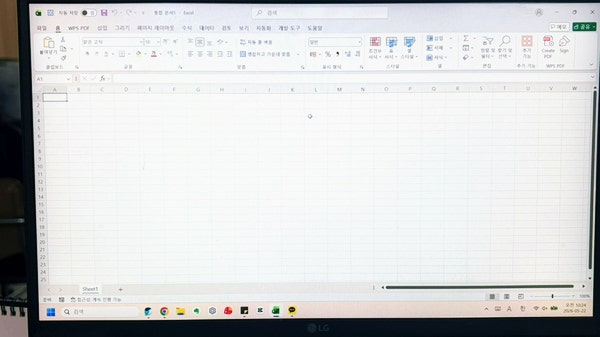
엑셀은 기본적으로 위와 같이 셀들이 모두 눈에 보입니다. 하지만 백지상태에서 작업을 하는 경우도 분명 존재하고 표를 통해 작업할 때는 눈금선이 꼭 필요하지 않을 때도 있습니다. 따라서 오늘은 엑셀에서 점선과 눈금선을 만들고 없애는 방법을 함께 정리합니다. 먼저 점선과 눈금선을 구분해 보면, 엑셀에서의 점선은 페이지를 구분해 두는 선으로 이해하면 됩니다. 인쇄 시 어디까지 인쇄가 되는지 한쪽 구분을 명확히 할 수 있는 용도죠. 반면 눈금선은 각 셀들을 구분하고 있는 선들로, 엑셀을 열면 기본적으로 보이는 선들에 해당합니다. 이 두 가지를 모두 없애면 화면이 백지상태처럼 보이지만 텍스트를 입력할 때 구분된 상태로 작성된다는 점을 참고해야 합니다.
눈금선은 상단 메뉴 중에 페이지 레이아웃 항목을 클릭하면 각 항목 사이에 눈금선 버튼이 보일 겁니다. 체크가 되어 있다면 보이고, 되어 있지 않다면 보이지 않으며, 이때의 화면은 백지상태에 가깝게 나타납니다. 점선은 앞서 설명한 대로 페이지를 나누는 선으로, 여러 개가 보일 수 있지만 중간에 하나만 보이는 경우도 있습니다. 방법은 아래와 같습니다. 상단 메뉴 중 파일 버튼을 눌러 하단에 보이는 옵션을 클릭하고, 이후 고급이라는 칸을 클릭한 뒤 메뉴들 사이를 드래그로 내려가며 페이지 나누기 표시 버튼을 찾아 클릭합니다. 역시 체크가 되어 있으면 표시되고, 그렇지 않으면 보이지 않으므로 필요한 상태로 설정하면 됩니다.
이처럼 간단한 설정으로 엑셀 점선과 눈금선을 만들거나 없앨 수 있습니다. 필요할 때마다 상황에 맞춰 체크 여부를 조정하면 되며, 인쇄 구분이나 셀 구분의 필요성에 따라 화면상 표시 여부를 조절하면 작업 흐름이 한층 매끄럽게 이어집니다. 텍스트를 입력할 때도 구분이 유지되도록 설정을 활용하면 보다 정확한 편집이 가능하다는 점을 기억하면 좋습니다.
#
몽키통신
#
엑셀눈금선
#
엑셀점선
원문 링크 : 엑셀 점선 눈금선 만들기 없애기 방법 정리