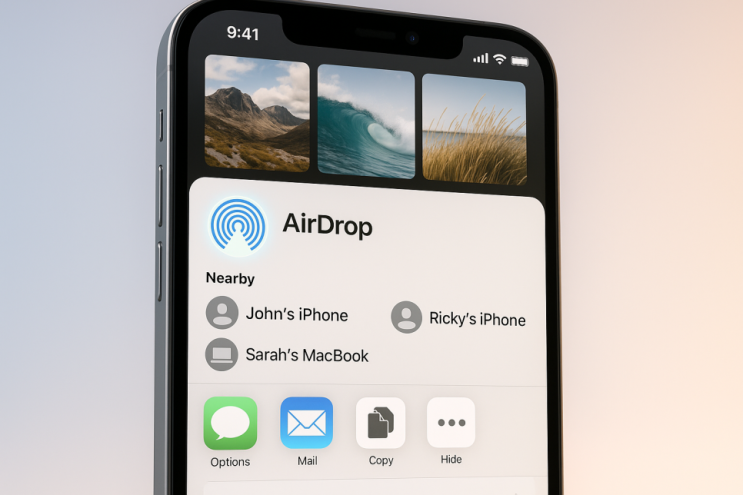
에어드롭이 안 잡히는 상황은 주로 아주 작은 설정 하나로 해결되는 경우가 많다. 아이폰 에어드롭은 Wi‑Fi 와 Bluetooth, 수신 설정, 거리 등 여러 요소가 함께 작동해야 하므로 한 부분이라도 문제되면 연결이 안 된다. 가장 먼저 확인해야 하는 기본 설정부터 점검하는 것이 바람직하다.
에어드롭 수신 설정은 특히 중요하다. 수신이 “연락처만”으로 되어 있고 상대방 정보가 제대로 저장되지 않으면 기기가 보이지 않기도 한다. 확인 경로는 설정 → 일반 → AirDrop 이며, 세 가지 옵션이 보인다. 테스트 시 양쪽 기기 모두 “모든 사람 10분간 허용”으로 두는 것이 가장 안정적이다.
에어드롭은 단순히 Bluetooth 기능처럼 보이지만 실제로는 두 가지를 함께 사용한다. Bluetooth로 주변 기기를 찾고 Wi‑Fi 다이렉트 방식으로 파일을 전송한다. 따라서 둘 중 하나라도 문제가 생기면 전송이 실패한다. 특히 Bluetooth는 켜져 있는데 Wi‑Fi가 꺼져 있으면 탐색 자체가 안 되며, Wi‑Fi만 켜고 Bluetooth가 비활성화되어 있어도 연결이 꼬일 수 있다. 간혹 핫스팟 활성화가 에어드롭을 불안정하게 만든다. 확인 방법은 설정 → 개인용 핫스팟 → 끄기로 바꾸는 것이다. 집중모드가 켜져 있어도 일부 공유 기능이 제한될 수 있어 일시 중지하고 테스트하는 것도 도움이 된다.
계속 안 잡힐 때 가장 효과 있었던 방법은 네트워크 설정 재설정이다. 설정 → 일반 → 전송 또는 iPhone 재설정 → 재설정 → 네트워크 설정 재설정 순으로 진행하며, 이 과정에서 Wi‑Fi 기록, Bluetooth 연결 정보, 네트워크 캐시가 초기화된다. 개인 데이터는 삭제되지 않는다. 재설정 후 재연결하면 의외로 해결되는 경우가 많다. 에어드롭 오류는 네트워크 캐시 꼬임에서 비롯되는 경우가 많다.
에어드롭은 환경의 영향을 많이 받는 편이어서 평소에 iOS를 최신 버전으로 유지하고 핫스팟 사용 후에는 반드시 끄는 습관, 전송 전 화면 잠금 해제, 거리는 가능하면 가깝게 두는 것, 대용량 파일은 나눠 보내는 것 등을 지키는 것이 오류를 줄이는 데 도움이 된다. 최근 에어드롭 오류가 잦다면 위의 순서대로 하나씩 점검해 보려는 습관이 문제 해결에 큰 도움이 된다.
#
말폰
#
에어드롭안됨
#
에어드롭설정
#
에어드롭
#
아이폰파이런송
#
아이폰에어드롭
#
아이폰설정
#
아이폰꿀팁
#
스마트폰설정
#
에어드롭오류
원문 링크 : 에어드롭이 안 잡히는 이유와 아이폰에서 확인할 설정 정리