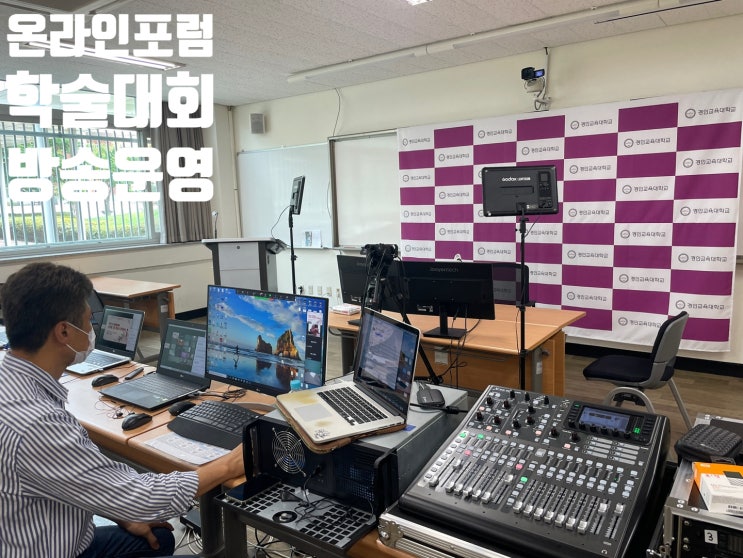
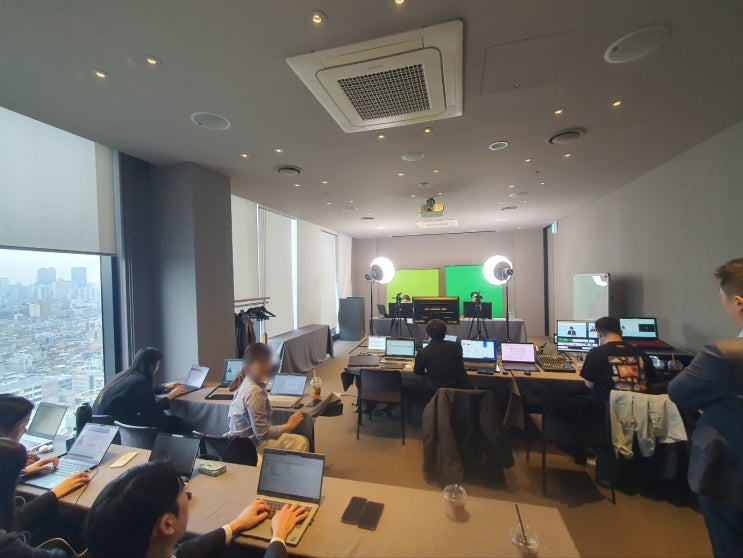
구글미트에서 외부 장치를 직접 연결하는 방법은 하드웨어 연결과 구글미트 내부 설정, 화면 공유 순으로 정리된다. 우선 하드웨어 연결은 오디오 인터페이스와 캡처 카드의 올바른 연결이 선행되어야 검색 및 인식이 원활해진다. 오디오 인터페이스는 PC와 USB로 연결하고 마이크 입력에 XLR 마이크를 연결하며 필요 시 팬텀 파워를 켠다. 캡처 카드는 카메라의 HDMI 출력과 캡처 카드의 HDMI 입력을 HDMI 케이블로 연결하고, 캡처 카드의 USB 단자를 PC의 USB 3.0 포트에 연결한다.
다음으로 구글미트 기기 설정은 회의실 방에 입장하거나 대기 화면에서 가능하다. 설정 메뉴에서 오디오를 선택하고 마이크에는 연결한 오디오 인터페이스를, 스피커 역시 오디오 인터페이스를 선택한다. 영상 설정에서는 카메라에 캡처 카드 이름을 선택하고 영상 미리보기를 통해 정상 작동을 확인한다. 화질 설정은 보내기 및 받기 해상도를 고화질로 각각 설정해 화질을 높인다.
화면 공유 방법은 화면 발표하기를 클릭해 전체 화면, 특정 창, 탭 중 상황에 맞는 것을 선택한다. 동영상이나 음악 공유를 원할 경우 화면 공유 팝업의 시스템 오디오 공유나 탭 오디오 공유를 체크한 뒤 공유를 실행하면 된다. 전문가 팁으로 안정적인 방송을 위해 유선 LAN 연결을 권장하고, 루프백 기능이 켜져 있을 때는 하울링이 발생할 수 있어 설정 확인이 필요하다.
대형 행사나 복잡한 시스템 구성이 필요할 때는 전문 운영 업체에 문의하면 된다. 문의처로는 연락 번호와 이메일이 안내되며, 연간 다수의 온오프라인 하이브리드 세미나를 다루는 전문성도 강조된다. 공식 블로그를 통해 다양한 레퍼런스를 확인할 수 있다.
#
구글미트
#
하이브리드세미나행사

![[비대면 행사 전문 대행] 온라인 행사 세미나 학회 전문 운영 대행업체](https://mblogthumb-phinf.pstatic.net/MjAyMTAyMDhfNzcg/MDAxNjEyNzU3MDU4Nzk3.jymsi9rb5a7rH74_0yYIubXmvJfmy72wHVxTN6rPjtEg.lYTtmglqf8P729U1SE9d9reIGsD7pwgisFXadARdlMQg.JPEG.tomoplanning/1612611037864-7.jpg?type=w2)
![[온라인 포럼] 웨비나 진행 전문 운영 회사](https://mblogthumb-phinf.pstatic.net/MjAyMTAyMjRfMTU5/MDAxNjE0MTU2MTYxMzQy.QnVBqiaz_jm5lllqjTMf6PnyMLrBp0yw4zHQBd9zQecg.N_ZPfOvjQHWaDjG8iBMvGt2XRxpfhKi-byVh4cbZAjog.JPEG.tomoplanning/20210224_132104.jpg?type=w2)