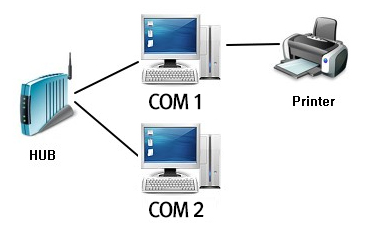
사무실 이전으로 PC가 하나 더 늘어나 공유기를 이용해 프린터를 네트워크 공유로 사용하게 되었다. 오랜만에 설정하려니 막히는 부분이 많았지만 결국 간단하게 해결되었다는 내용을 담고 있다. 네트워크 프린터를 공유하는 방법은 프린터를 네트워크에서 접근 가능하게 설정하는 것이 핵심이다. 구성은 다음과 같다.
먼저 제어 흐름은 장치 - 프린터 및 스캐너로 진입해 공유하고 싶은 프린터를 선택하고 관리로 들어간다. 그다음 다른 컴퓨터에서도 내 컴퓨터의 프린터를 찾을 수 있도록 설정한다. 개인 탭에서 네트워크 검색 켜기, 파일 및 프린터 공유 켜기. 게스트 또는 공용 탭에서 네트워크 검색 켜기, 파일 및 프린터 공유 켜기. 이렇게 설정하면 다른 PC에서도 사용 중인 프린터를 이용할 수 있다.
다음으로 실제로 필요한 절차는 아래와 같다. 윈도우 로고를 눌러 다이얼로그를 열고 실행 창에 보통은 와 같은 방식으로 진행된다. 윈도우 로고 + R 키를 누르고 검색창에 cmd를 입력한 뒤 확인한다. 명령 창에서 ipconfig를 입력해 네트워크 IP 주소를 확인한다. 이 과정을 거치면 네트워크에 연결된 프린터를 다른 컴퓨터에서도 접근하여 이용할 수 있게 된다.
일반 프린터와 라벨 프린터를 각각 2대 공유해 사용하는 방식이 편리하다고 설명된다. 이러한 구성은 공유 설정을 완료한 뒤에도 충분히 활용 가능하며, 설정 방법은 의외로 간단하다고 강조된다. 이 과정을 통해 네트워크 환경에서 프린터 공유가 원활하게 작동함을 확인할 수 있다.
#
윈도우10
#
윈도우10기능
#
윈도우10프린터공유
#
유경상사
#
택배프린터공유
#
프린터공유
#
프린터공유설정
#
프린터공유하기
#
프린터공유하는방법
원문 링크 : 윈도우10 네트워크로 프린터 공유 추가 설치하기