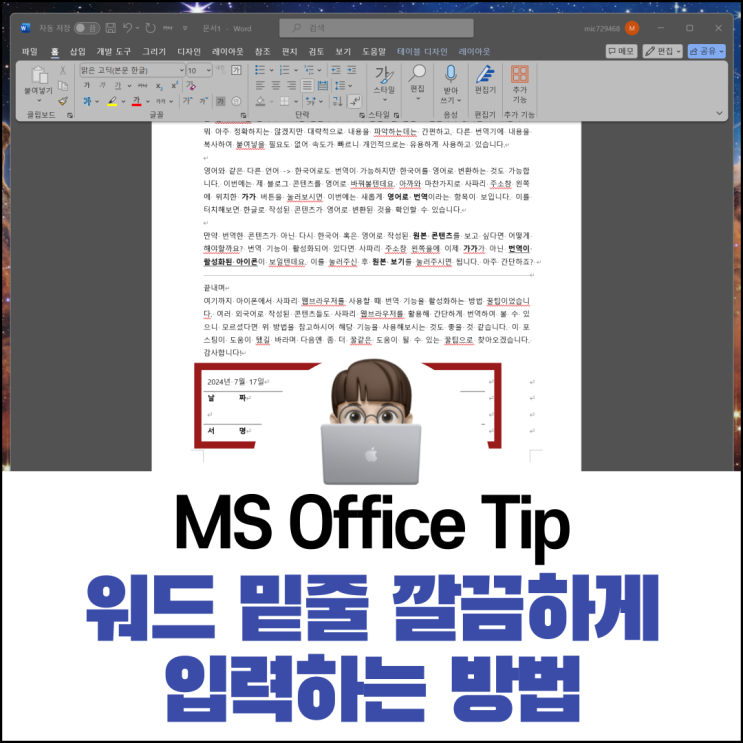
워드 밑줄 깔끔하게 입력하는 방법 가끔 워드로 작성된 문서에 날짜니 이름을 넣고 이를 출력하여 날인을 해야하는 경우가 있습니다. 물론 해당 문서를 직접 프린트하여 모두 수기로 작성해도 상관은 없지만 좀 더 깔끔하게 작성하고 싶은 마음에 날짜와 이름을 적어보는데요. (_)의 언더바 형태로 밑줄이 되어있다면 아래 사진처럼 날짜나 이름을 입력할 때 언더바가 그만큼 뒤로 밀려나게 됩니다.
그렇다고 글자 밑에 밑줄(단축키 CTRL+U)을 사용하자니 언더바의 밑줄과 일치하지도 않고 일일이 하나씩 밑줄을 맞춰야하니 무척이나 귀찮아지는데요. 이럴 때에는 표의 형태를 삽입하여 아주 깔끔하게 처리할 수 있는데 오늘은 그 방법에 대해 간략하게 말씀드리고자 합니다.
먼저 워드의 상단 탭에서 삽입을 클릭해주신 후, 표를 눌러 표를 만들어줍니다. 저는 위 문서의 예시처럼 날짜와 이름, 서명, 블로그 명판란을 생성해야 하기 때문에 4X4 사이즈의 표로 생성했습니다. 4X4의 표를 만들었다면 각각 필요한 셀의 ...
원문 링크 : 워드 밑줄 깔끔하게 입력하는 방법