엑셀 포커스셀 내가 선택한 셀 간편 확인 방법 데이터가 많은 엑셀 문서를 다루는 경우 가끔은 내가 어떤 셀을 선택하고 있는지도 잘 보이지 않을 때가 있습니다. 그렇다보니 'Shift+Enter' 혹은 'Ctrl+Enter' 등 단축키를 눌러보며 현재 어떤 셀이 선택되어 있는지 찾아보곤 하는데요.
앞으로는 포커스셀이라는 기능을 통해 데이터가 많은 엑셀의 문서에서도 손쉽게 내가 어떤 셀을 선택했는지 확인할 수 있습니다. 사용 방법은 무척 간단합니다.
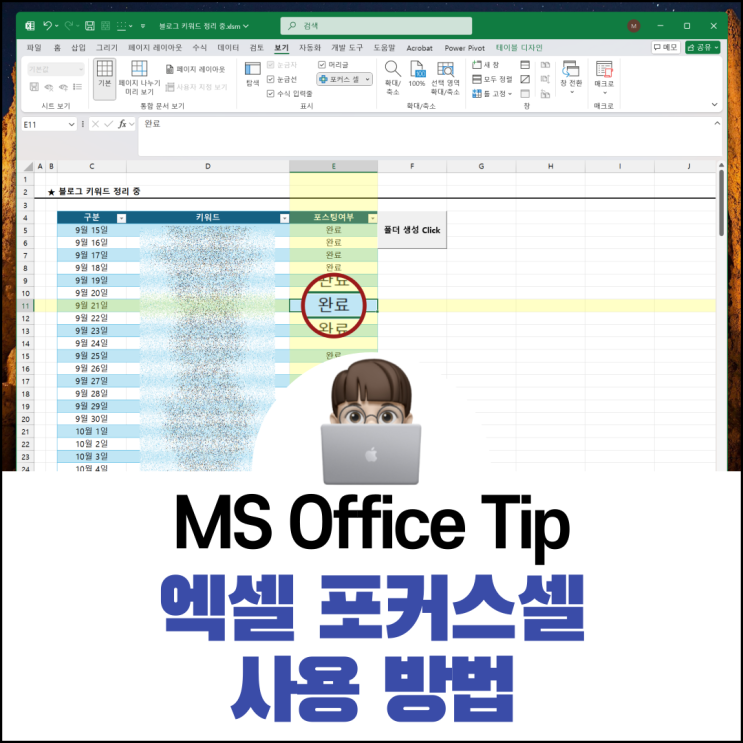
특별히 함수를 만들어야 하거나 설정할 필요없이 엑셀 상단 메뉴들 중 보기를 클릭해주신 후 포커스 셀을 찾아 클릭만 해주시면 됩니다. 그러면 포커스 셀 기능이 활성화되며 아래 사진과 같이 내가 어떤 셀을 선택했는지 아주 간단하게 확인할 수 있습니다.
포커스 셀 색을 눌러보시면 기본적으로 설정되어 있는 포커스 셀의 색을 바꿀 수도 있습니다. 포커스 셀 기능이 보임에도 불구하고 회색으로 해당 기능이 비활성화되어 있다면 해당 문서가 틀 고정이 되어...
원문 링크 : 엑셀 포커스셀 내가 선택한 셀 간편 확인 방법