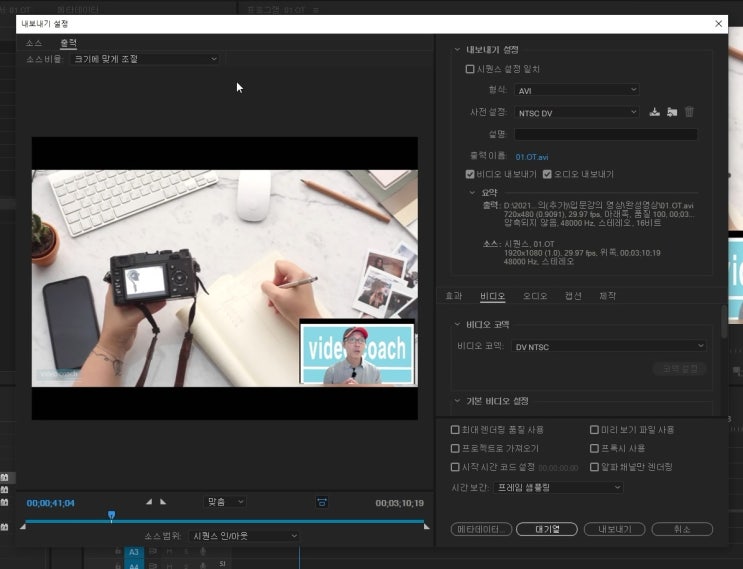
이번에는 파이널컷 프로 사용법으로 해상도와 프레임레이트를 설정하고 트랜지션과 효과를 넣는 방법입니다. 우선 새로운 프로젝트를 만들면 뜨는 창에서 프로젝트 이름을 지정할 때 사용자 설정값 사용을 선택하면 새로 만들 프로젝트의 해상도와 프레임레이트를 사용자에 맞게 변경을 할 수 있습니다.
비디오의 해상도와 속도에서 해상도와 프레임레이트를 원본 영상에 맞게 설정을 할 수가 있는 것입니다. 그리고 좌측의 영상 소소를 볼 수 있는 곳에서도 원하는 부분을 편집해서 타임라인으로 가지고 올 수도 있습니다.
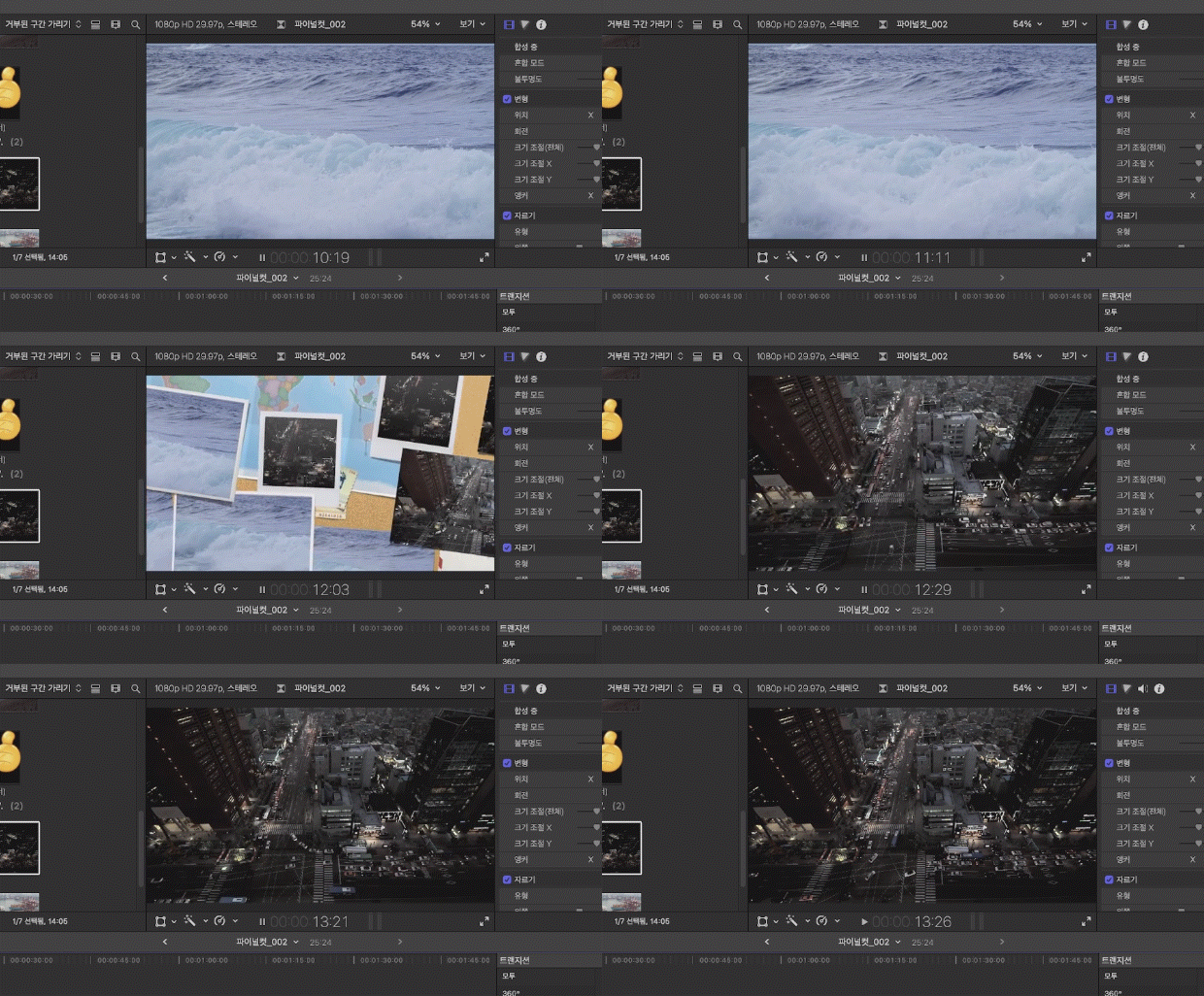
맨 우측의 타임라인 상단에 트랜지션 즉, 화면전환 효과를 볼 수 있는 부분이 있는데 이를 선택하면 여러 개의 트랜지션을 볼 수가 있습니다. 상당히 좋은 트랜지션 효과가 많습니다.
원하는 트랜지션을 클립과 클립 사이에 배치시키면 화면전환을 넣을 수 있습니다. 그 다음에 효과를 넣는 방법은 트랜지션 옆의 부분을 선택하면 여러 효과를 볼 수가 있습니다.
원하는 효과를 원하는 클립에 드래그해서 넣으면 ...
#
영상편집강의
#
영상편집교육
#
파이널컷
#
파이널컷트랜지션
#
파이널컷프레임레이트
#
파이널컷프로
#
파이널컷해강도
#
파이널컷화면전환
#
파이널컷효과