요즘 스마트폰에는 단순한 사진뿐 아니라 신분증이나 은행 계좌 화면 같은 민감한 정보도 함께 저장되는 경우가 많아 의도치 않게 다른 화면이 보이는 상황이 생길 수 있다. 이런 상황은 사진 관리와 보안에 대한 관심을 자연스럽게 높이며 아이폰 사진의 프라이버시를 강화하는 방법을 찾게 만든다. 이 글은 아이폰 사진 숨기고 잠그는 법과 프라이버시 설정을 처음 사용하는 분들도 이해하기 쉽게 정리한다.
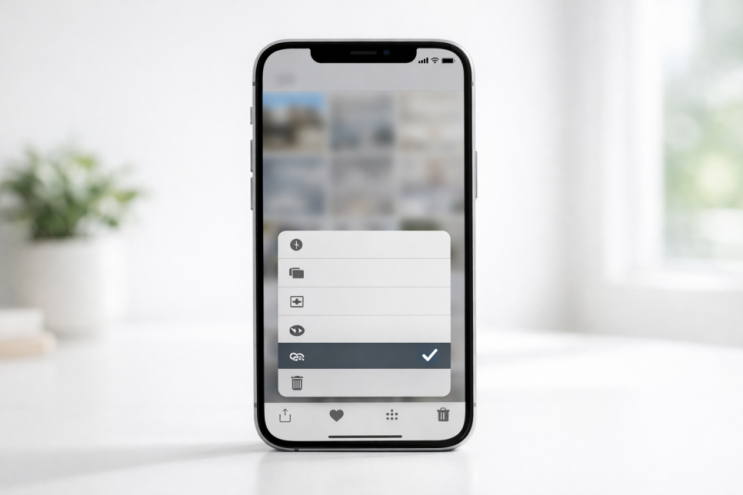
가장 기본이 되는 기능은 가리기다. 사진 앱에서 원하는 사진을 선택하고 더보기에서 가리기를 누르면 일반 앨범에서 사라져 가려진 항목으로 이동한다. 삭제되는 것이 아니라 필요할 때 언제든 다시 확인할 수 있는 구조다. 사진이 많을 때는 선택 기능으로 여러 장을 한 번에 가리기를 적용하면 한꺼번에 이동할 수 있어 용이하다. 이 과정을 통해 여행 사진이나 업무 캡처 등을 한꺼번에 정리할 수 있다.
가려진 항목은 보기 위해 Face ID나 암호 인증이 필요해 타인이 앨범을 열더라도 바로 확인할 수 없도록 보호된다. 최근 삭제된 항목 또한 동일한 보호가 적용되며 삭제된 사진까지 안전하게 관리된다. 더 한층 강력한 프라이버시를 원한다면 가려진 항목 표시를 끄는 방법도 있다. 설정 → 사진 → 가려진 항목 표시를 끄면 앨범 목록에서 가려진 항목이 완전히 사라져 숨긴 사진의 존재 자체를 알 수 없게 된다. 이 설정까지 함께 사용하는 것이 가장 안정적이다.
아이폰은 사진 앱 자체를 잠그는 기능을 직접 제공하진 않지만 우회적으로 보안을 강화할 수 있다. 스크린타임 기능으로 사진 앱 사용 시간을 제한하면 암호 입력이 필요해 보안 수단이 추가된다. 완벽한 잠금은 아니지만 보조 보안으로 충분히 효과적이다. 더 민감한 사진은 메모 앱에 담아 해당 메모를 잠그는 방식으로 관리하는 것도 좋다. Face ID와 암호를 함께 사용할 수 있어 이중 보호가 가능하다. 이 방법은 보안 강도를 높이는 데 효과적이다.
마지막으로 관리 습관이 가장 중요하다. 불필요한 캡처는 삭제하고 민감한 이미지는 즉시 숨기며 주기적으로 갤러리를 정리하는 습관이 노출 위험을 크게 줄인다. 프라이버시 설정은 복잡하지 않지만 제대로 활용하면 생각보다 강력한 보호 수단이 된다. 오늘 설정을 점검하면 앞으로 사진 관리가 훨씬 편해진다. 더 자세한 스마트폰 보안 팁은 필요 시 추가 자료를 참고하면 도움이 된다.
#
FaceID잠금
#
아이폰사진잠금
#
아이폰사진숨기기
#
아이폰사진설정
#
아이폰사진보안
#
아이폰사용팁
#
아이폰가려진항목
#
스마트폰보안팁
#
메모앱잠금
#
아이폰프라이버시