집이나 카페, 사무실처럼 여러 사람이 함께 와이파이를 사용하는 환경에서 비밀번호를 하나하나 설명하는 일은 의외로 잦습니다. 특히 영어 대문자나 특수문자가 섞인 비밀번호를 사용할 때는 설명 자체도 번거롭죠. 예전에는 손님이나 지인이 올 때마다 “첫 글자는 대문자고 숫자 하나 들어간다” 식으로 안내하느라 시간을 쓰곤 했습니다. 그러나 최근에는 QR코드 하나로 끝내는 갤럭시 와이파이 공유 설정 기능이 크게 편해졌습니다. 상대방은 카메라만 켜서 스캔하면 바로 연결되고, 비밀번호를 다시 설명할 필요가 없어졌기 때문입니다.
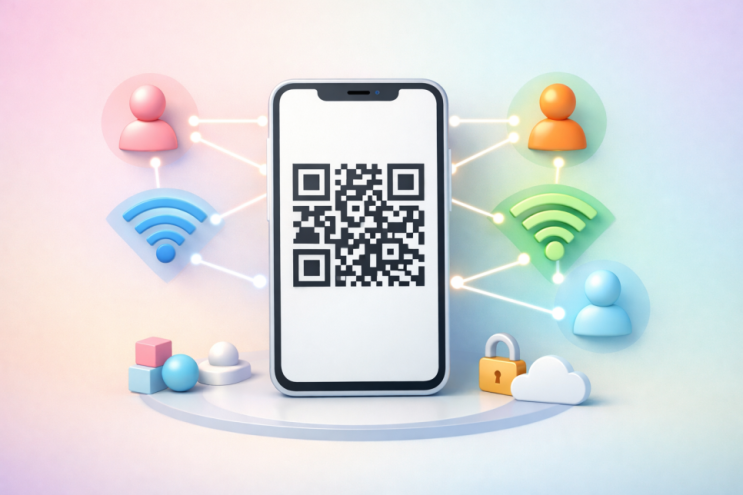
와이파이 QR코드는 네트워크 이름과 비밀번호를 하나의 코드 안에 저장해두는 기능으로, 상대방은 비밀번호 입력 없이 스마트폰 카메라로 QR코드를 스캔하기만 하면 자동으로 연결됩니다. 처음에는 필요성에 의문이 들었지만 체감 편의성이 크다고 느껴졌고, 특히 오타 없이 바로 연결되며 여러 명이 동시에 접속할 수 있다는 점이 장점으로 꼽힙니다.
갤럭시 스마트폰에서의 생성 방법은 간단합니다. 화면 위를 아래로 내려 빠른 설정창을 열고 와이파이 아이콘을 길게 눌러 현재 연결된 네트워크 목록에서 사용 중인 와이파이 옆의 톱니바퀴 아이콘을 선택합니다. 아래쪽에 보이는 QR코드 공유 메뉴를 누르면 바로 생성됩니다. 초보자도 10초도 안 걸리는 속도로 마무리됩니다. 생성 후에는 화면에 보여주는 방식으로도 활용 가능하지만 저장해 두는 편이 여러 상황에서 편합니다.
활용 방식은 크게 두 가지입니다. 하나는 상대방에게 화면을 그대로 보여주는 방식으로, 손님이나 친구가 바로 스캔해 연결합니다. 다른 하나는 QR코드를 이미지로 저장해두는 방법으로, 메시지나 출력물에 첨부해 다양한 방식으로 공유할 수 있습니다. 가정이나 매장에서는 저장한 QR코드를 필요에 맞게 활용하는 편이 편리합니다.
와이파이 QR코드는 카페나 매장 등에서 손님이 자주 방문하는 환경에 특히 유용합니다. 직원 입장에서도 손쉽게 연결을 도울 수 있고, 사무실에서는 방문객 전용 와이파이 QR코드를 따로 만들어두면 보안 관리가 수월합니다. 다만 비밀번호를 변경하면 기존 QR코드는 사용할 수 없으므로 필요 시 새로 생성해야 하며, 공개 공간에서는 게스트용 네트워크를 운영하는 등 보안 고려가 함께 필요합니다. 또한 비밀번호 설정 시 영문 대소문자나 특수문자의 정확한 입력이 연결 오류를 줄이는 데 도움이 됩니다.
QR코드 하나로 끝나는 갤럭시 와이파이 공유 설정은 한 번 만들어두면 지속적으로 편리하게 사용할 수 있습니다. 간단한 설정이지만 체감 편의성은 크므로 아직 이용해보지 않았다면 한 번 체험해보는 것을 추천합니다. 평소 스마트폰 활용 팁이나 갤럭시 설정 정보를 자주 찾아보는 이들은 네이버카페 말폰에서도 다양한 정보를 참고하는 것이 도움이 될 수 있습니다.
#
QR코드공유
#
와이파이공유
#
와이파이QR코드
#
스마트폰꿀팁
#
말폰
#
갤럭시와이파이
#
갤럭시설정
#
갤럭시기능
#
QR코드사용법
#
와이파이설정
원문 링크 : QR코드 하나로 끝내는 갤럭시 와이파이 공유 설정