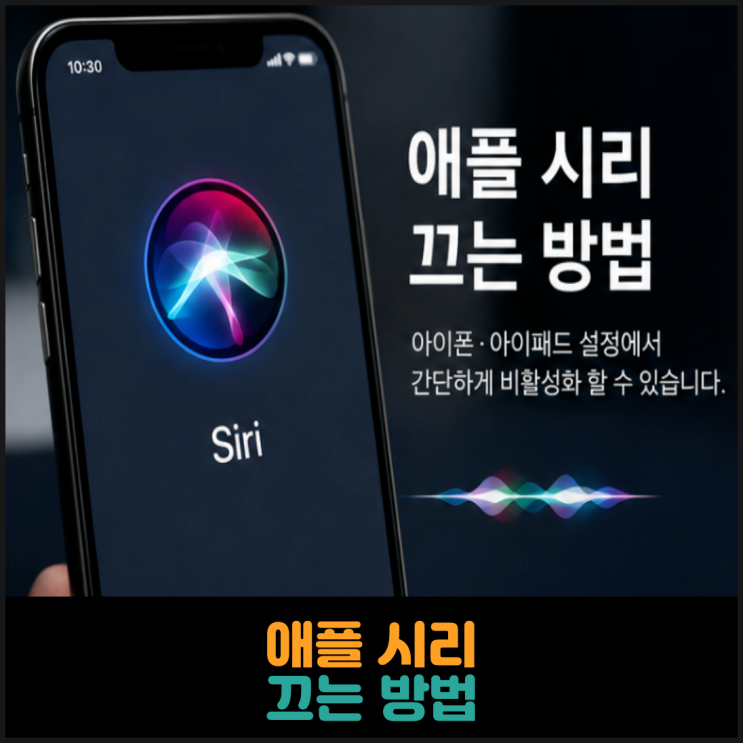
시리는 음성 명령으로 다양한 기능을 사용할 수 있는 편리한 서비스이지만 실수로 자주 실행되거나 개인정보 보호·배터리 우려로 비활성화하는 경우가 있다. 시리를 끄기 전 알아두면 좋은 점으로는 시리 삭제 시 시리 야 음성 호출, 음성 명령 실행, Siri 제안 기능, 일부 음성 기반 앱 제어, Apple 인텔리전스 연동 기능 등 일부 기능이 사용되지 않게 된다는 점이 있다. 평소 시리를 거의 사용하지 않는다면 큰 불편 없이 비활성화가 가능하다.
아이폰에서 시리를 완전히 끄는 방법은 설정 앱 진입, Apple Intelligence 및 Siri 또는 Siri 및 검색 메뉴로 이동한 뒤 시리 야 듣기, 측면 버튼으로 Siri 실행, 잠겨 있는 동안 Siri 허용 등을 모두 비활성화하는 단계로 이루어진다. 비활성화 확인 창이 나타나면 시리 끄기를 선택하면 된다. 이렇게 하면 시리가 완전히 꺼진다.
잠금화면에서만 시리를 끄고 싶다면 설정 > Siri 및 검색에서 잠금 화면에서 Siri 허용을 비활성화하면 된다. “시리 야” 기능만 끄고 싶다면 설정 > Siri 및 검색에서 “시리 야” 듣기 끄기를 선택하면 되며 이 경우 측면 버튼을 눌러 시리를 실행하는 것은 가능하다. 또한 Siri 제안 기능을 끌 수 있는데 설정 경로는 설정 > Siri 및 검색으로 들어가 검색 시 제안, 잠금 화면 제안, 홈 화면 제안, 앱 사용 시 제안을 각각 필요 시 개별적으로 끄면 된다.
시리를 다시 켜는 방법도 간단하다. 설정 > Apple Intelligence 및 Siri 또는 설정 > Siri 및 검색에서 “시리 야” 듣기, 측면 버튼으로 Siri 실행 기능을 다시 활성화하면 된다. 시리를 끄면 배터리가 절약될까 하는 의문이 있는데 실제로는 크게 늘지 않지만 상시 대기 기능과 제안 분석 기능 등이 비활성화되어 소폭의 배터리 절약이 가능하며 실수 실행 방지와 개인정보 보호 목적이 더 큰 이유로 꼽힌다.
개인적으로 시리는 아이폰 사용자에 따라 필요성이 크게 달라진다. 음성 명령을 거의 사용하지 않는다면 끄는 것이 현명하고, 애플 인텔리전스 기능이나 음성 비서를 자주 활용한다면 유지하는 쪽이 편리하다. 핵심은 설정에서 시리 관리가 가능하다는 점이며 “시리 야” 듣기 기능만, 측면 버튼 실행 기능도 각각 비활성화 가능하고 필요 시 언제든 다시 활성화할 수 있다는 점이다.
#
시리배터리
#
아이폰시리즈출시순서
#
아이폰시리켜기
#
아이폰시리활성화
#
애플시리
#
애플시리끄는법
#
애플시리얼넘버
#
애플시리얼넘버등록
#
애플시리얼넘버조회
#
애플시리얼넘버확인
#
애플시리얼번호조회
#
애플시리얼조회
#
애플시리켜는법
#
아이폰시리즈순서사진
#
아이폰시리얼넘버
#
아이폰시리설정
#
시리야
#
시리야대답
#
시리야목소리
#
시리야부르기
#
시리야설정
#
시리야소리
#
시리야안됨
#
시리야음성인식
#
시리야응답
#
시리야키
#
아이폰시리
#
아이폰시리끄기
#
애플시리활성화
원문 링크 : 애플 시리 끄는 방법


![[20.Blog] 기록이 쌓이면 뭐든 된다](https://mblogthumb-phinf.pstatic.net/MjAyMzEwMTNfMTE0/MDAxNjk3MTk2NjA1MDk2.fmpB1Ghcbd7PvBnb1eQ6D-KEUaRwf4-5siyasY9fw_4g.CTYTbgwxc_FPF2sKpKJMnKk2p80dpIS_oGtgz1AIA-4g.PNG.wkddod/7ea533bb960e45e8911941c351a8082f.png?type=w2)