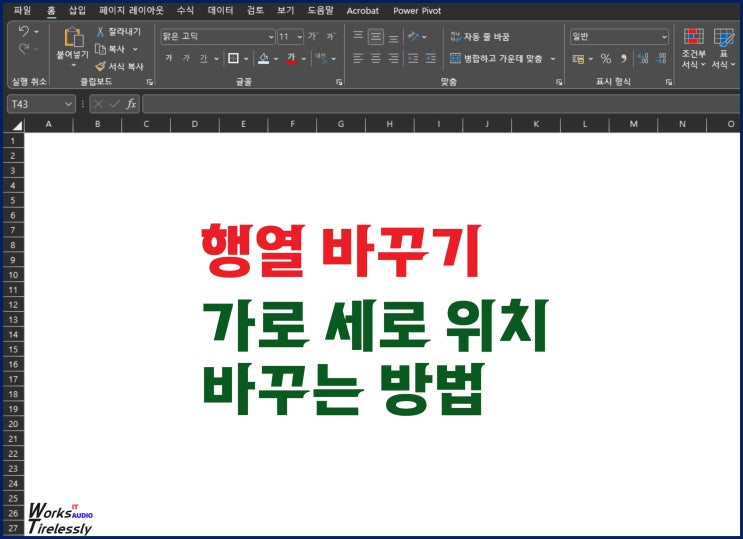
엑셀에서는 문서를 작성할 때, 표 형식을 많이 활용합니다. 그렇다 보니 가로와 세로, 즉 행과 열에 어떤 데이터를 배치할 것인지 결정하는 것이 중요합니다.
현재 위 이미지의 표에는, 각각의 행에 2000~2021년의 연도가, 열에는 1월~12월이 입력되어 있는 상태죠. 그런데 엑셀에서 문서를 작성하는 도중에 또는 작성을 완료한 후에, 행열의 위치를 바꿔야 하는 경우도 있습니다.
이럴 땐 어떻게 하면 될까요? 물론 모든 데이터를 전부 다시 입력하는 방법도 있습니다.
하지만 시간이 많이 걸리고 번거롭죠. 그래서 이럴 땐 엑셀의 간단한 기본 기능인 '행열 바꿈'을 활용하면 됩니다.
이미지에서 볼 수 있듯이, 쉽고 빠르게 바꿀 수 있습니다. 간단하고 쉽게 엑셀 행열 바꾸기, 가로세로 위치 바꾸는 방법 우선 가로 세로 위치를 바꿀 표를 선택하고 복사해 주세요.
방법은 마우스와 단축키 중 더 편한 쪽을 활용하면 됩니다. 마우스 - 표 영역을 드래그 -> 오른쪽 버튼 클릭 -> 복사 단축키 - ...
#
WT
#
가로세로위치바꾸는방법
#
엑셀행열바꾸기
원문 링크 : 엑셀 행열 바꾸기, 가로세로 위치 바꾸는 방법