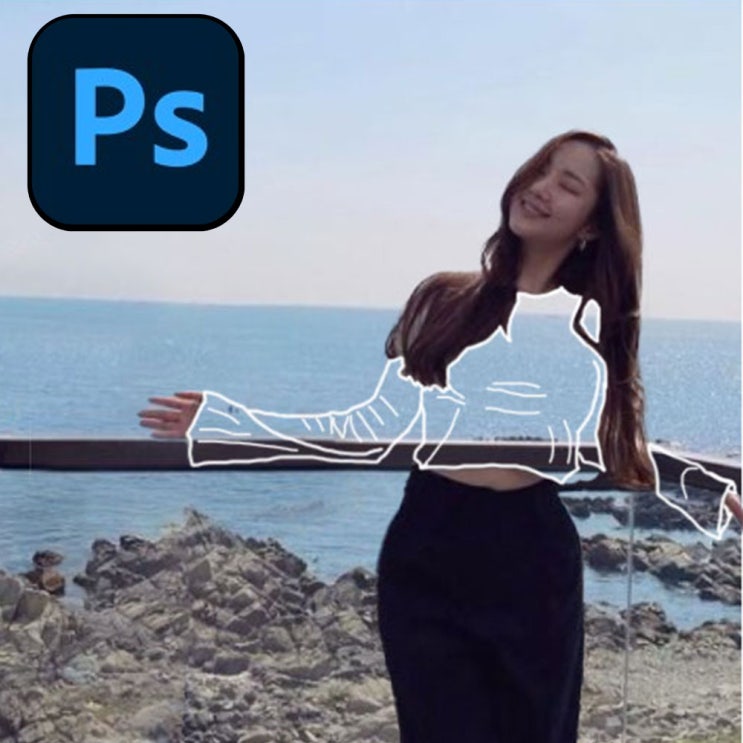
안녕하세요. 오늘은 지난번에 예고한 잔상효과를 하도록 하겠습니다.
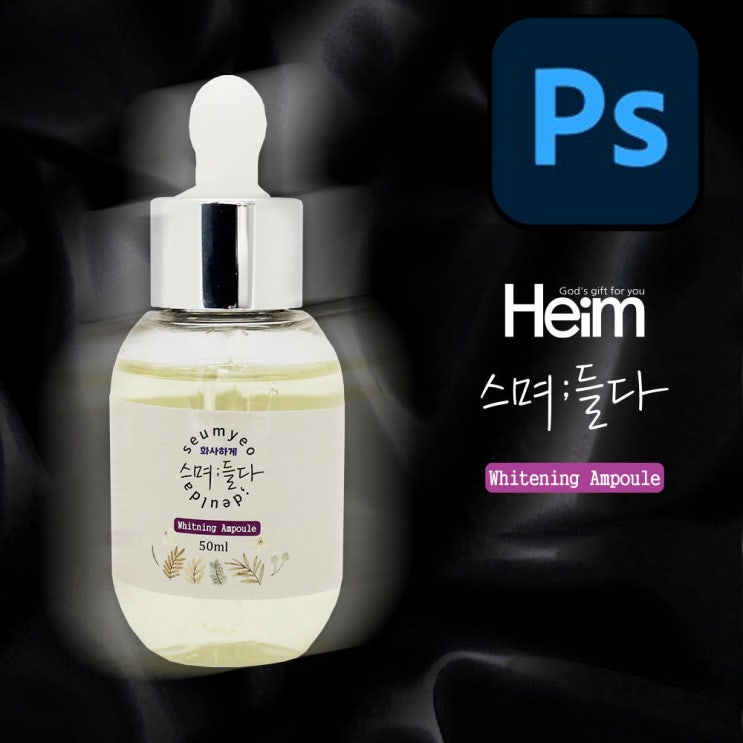
그럼 시작해보도록 하겠습니다. 지난번 누끼까는 법을 알려드리면서 만든 누끼샘플 잊지 않으셨죠~ 왼쪽에 있는 앰플을 펜툴로 따서 오른쪽에 하나 더 만들었죠.
혹시 기억이 나지 않거나 못 보신 분들은 한번 보세요. 길지 않고 어렵지 안습니다.^^ 포토샵 누끼따기 포토샵을 하다보면 누끼따는 일은 매우 빈번합니다.
그러다보니 누끼따는 방법은 매우 많아요. 작업을 하시... blog.naver.com 그럼 이제 시작해보도록 하겠습니다.
사진 1번의 오른쪽에 있는 앰플을 다시 왼쪽으로 같은 위치로 이동해 줍니다. 그리고 사진 2번에 눈 모양을 클릭해주세요.
그러면 위사진처럼 사진 1번 자리에만 앰플이 보이게 되었습니다. 두번째는 사진 2의 레이어 가장 하단 배경을 클릭하여 선택하시고 키보드 Ctrl+J를 눌러 배경레이어를 복사해줍니다.
드디어 지난번 펱툴로 누끼를 따 놓아떤 앰플 을 사용할 차례입니다. 키보드 Ctrl버튼을 누르...
#
000000으로
#
잔상효과
#
포토샵
원문 링크 : 포토샵 응용하기 좋은 잔상효과